
Drop-Down-Menüs sind äußerst nützliche Tools in Excel, um die Dateneingabe zu vereinfachen und Fehler zu reduzieren. In diesem Artikel werden wir ausführlich erklären, wie man in Excel Dropdown-Menüs erstellt und verschiedene Gültigkeitskriterien wie Listen, Textlänge, Datum, Zeit und fest definierte Excel-Tabellen verwendet. Darüber hinaus werden wir auch zeigen, wie man Fehlermeldungen einrichtet, um ungültige Daten zu erkennen. Schauen wir uns nun im Detail an, wie wir in Excel Dropdown erstellen und praktische Anwendungsfälle dafür finden.
I. Grundlagen der Erstellung von Excel Dropdown-Menüs
Verwendung des Gültigkeitsprüfungswerkzeugs:
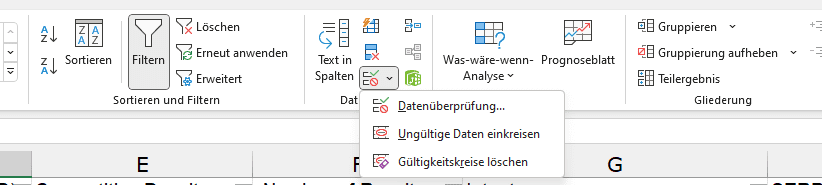
- Öffnen des Excel-Arbeitsblatts und Navigieren zum Register „Daten“
- Klicken Sie auf „Datenüberprüfung“ in der Gruppe „Datentools“
- Wählen Sie im Dialogfeld „Datenüberprüfung“ das Register „Einstellungen“
- Wählen Sie „Liste“ unter „Zulassen“ aus und geben Sie den Bereich mit den Dropdown-Optionen ein
- Bestätigen Sie die Einstellungen und klicken Sie auf „OK“
- Schritt-für-Schritt-Anleitung zur Erstellung eines Dropdown-Menüs:
- Wählen Sie die Zelle aus, in der das Dropdown-Menü erscheinen soll
- Gehen Sie zum Register „Daten“ und klicken Sie auf „Datenüberprüfung“
- Wählen Sie „Liste“ unter „Zulassen“ und geben Sie den Bereich mit den Dropdown-Optionen ein
- Aktivieren Sie das Kontrollkästchen „In-Cell-Dropdown“
- Bestätigen Sie die Einstellungen und klicken Sie auf „OK“
- Anpassen von Dropdown-Menüs mit Daten aus einer Excel-Tabelle:
- Erstellen Sie eine Excel-Tabelle mit den gewünschten Dropdown-Optionen
- Geben Sie einen Namen für den Bereich ein, der die Dropdown-Optionen umfasst
- Öffnen Sie das Dialogfeld „Datenüberprüfung“ und wählen Sie „Liste“ unter „Zulassen“
- Geben Sie den Bereichsnamen als Quelle für die Dropdown-Optionen ein
- Bestätigen Sie die Einstellungen und klicken Sie auf „OK“
Es geht noch weiter nach dem Dropdown?
Kein Problem! Die Excel- und VBA-Experten der EDV-Beratung Haller sind auf solche Herausforderungen spezialisiert. Teilen Sie uns kurz und knapp Ihre Herausforderung mit.
Jetzt Kontakt aufnehmen!
Verschiedene Gültigkeitskriterien für Excel Dropdown-Menüs
- Dropdown-Liste: Auswahl aus einer vordefinierten Liste:
- Erstellen Sie eine Liste mit den gewünschten Optionen in einer separaten Bereichszelle oder einem anderen Arbeitsblatt
- Verwenden Sie das Gültigkeitsprüfungswerkzeug und wählen Sie „Liste“ als Zulassungskriterium
- Geben Sie den Bereich oder den Verweis auf die vordefinierte Liste als Quelle für das Dropdown-Menü ein
- Textlänge: Begrenzung der Eingabe auf eine bestimmte Anzahl von Zeichen:
- Verwenden Sie das Gültigkeitsprüfungswerkzeug und wählen Sie „Textlänge“ als Zulassungskriterium
- Geben Sie die maximale Anzahl von Zeichen ein, die in der Dropdown-Zelle erlaubt sind
- Datum: Festlegen eines gültigen Datumsbereichs:
- Verwenden Sie das Gültigkeitsprüfungswerkzeug und wählen Sie „Datum“ als Zulassungskriterium
- Geben Sie den minimalen und den maximalen Wert für das Datum ein, das in der Dropdown-Zelle erlaubt ist
- Zeit: Festlegen eines gültigen Zeitbereichs:
- Verwenden Sie das Gültigkeitsprüfungswerkzeug und wählen Sie „Zeit“ als Zulassungskriterium
- Geben Sie den minimalen und den maximalen Wert für die Zeit ein, die in der Dropdown-Zelle erlaubt ist
- Fest definierte Excel-Tabelle: Verwendung von Daten aus einer anderen Tabelle:
- Erstellen Sie eine separate Tabelle mit den Dropdown-Optionen
- Geben Sie einen Namen für den Bereich ein, der die Dropdown-Optionen umfasst
- Verwenden Sie das Gültigkeitsprüfungswerkzeug und wählen Sie „Liste“ als Zulassungskriterium
- Geben Sie den Bereichsnamen als Quelle für die Dropdown-Optionen ein
Sie haben ein aktuelles Projekt in Excel und wünschen sich einen Spezialisten zur Seite? Nehmen Sie hier mit mir Kontakt auf für ein unverbindliches Erstgespräch.
Excel Dropdown erstellen: Erstellen einer Fehlermeldung für ungültige Daten
- Verwendung von Datenüberprüfungsregeln:
- Öffnen Sie das Dialogfeld „Datenüberprüfung“ und wählen Sie „Benutzerdefiniert“ unter „Zulassen“
- Geben Sie die gewünschte Formel oder Bedingung ein, um die Gültigkeit der Eingabe zu überprüfen
- Festlegen von benutzerdefinierten Fehlermeldungen:
- Aktivieren Sie das Kontrollkästchen „Fehlermeldung anzeigen, wenn ungültige Daten eingegeben werden“
- Geben Sie eine benutzerdefinierte Fehlermeldung ein, um den Benutzer auf den Fehler hinzuweisen
- Festlegen von Stilen für Fehlermeldungen:
- Öffnen Sie das Dialogfeld „Datenüberprüfung“ und wechseln Sie zum Register „Fehlermeldung“
- Wählen Sie den Stil, die Titel und die Fehlermeldung aus, um das Erscheinungsbild der Fehlermeldung anzupassen
Praktische Anwendungsfälle für Excel Dropdown-Menüs
- Dateneingabe in Formularen und Umfragen:
- Vereinfachen Sie die Dateneingabe in Formularen, indem Sie Dropdown-Menüs für Auswahloptionen verwenden
- Begrenzen Sie die Eingabe auf vordefinierte Werte, um Konsistenz und Genauigkeit sicherzustellen
- Projektmanagement und Aufgabenverfolgung:
- Verwenden Sie Dropdown-Menüs, um den Status von Aufgaben oder den Fortschritt von Projekten auszuwählen
- Reduzieren Sie die Wahrscheinlichkeit von Fehlern und erleichtern Sie die Aktualisierung von Informationen
- Finanz- und Buchhaltungsbereich:
- Erstellen Sie Dropdown-Menüs für Kontonummern, Kategorien oder andere Finanzinformationen
- Standardisieren Sie die Dateneingabe und erleichtern Sie die Auswertung und Analyse von Finanzdaten
- Datenanalyse und Berichterstellung:
- Verwenden Sie Dropdown-Menüs, um Filterkriterien für Datenanalysen festzulegen
- Erstellen Sie interaktive Berichte, in denen Benutzer Daten nach ihren Bedürfnissen auswählen können
Zusammenfassung
Die Erstellung von Dropdown-Menüs in Excel ist eine effektive Methode, um die Dateneingabe zu vereinfachen und die Genauigkeit der Daten zu verbessern. In diesem Artikel haben wir die Grundlagen der Erstellung von Dropdown-Menüs erklärt und verschiedene Gültigkeitskriterien wie Listen, Textlänge, Datum, Zeit und fest definierte Excel-Tabellen behandelt. Wir haben auch gezeigt, wie man Fehlermeldungen erstellt, um ungültige Daten zu erkennen und zu verhindern. Excel Dropdown-Menüs finden in verschiedenen Anwendungsfällen wie Formularen, Projektmanagement, Finanzwesen und Datenanalyse breite Verwendung. Nutzen Sie die Vorteile von Dropdown-Menüs, um Ihre Excel-Arbeitsblätter effizienter zu gestalten und Fehler zu reduzieren.